
Mouse sering tiba-tiba mati, kemudian terhubung lagi? Masalah ini biasanya ditandai dengan cursor berhenti beberapa detik, mouse tidak merespons, lalu kembali normal. Penyebabnya bisa berasal dari kabel, USB port, connector, wireless receiver, baterai, firmware, driver, atau PCB mouse.
Sebelum menganggap mouse rusak total, coba diagnosis dari penyebab yang paling sederhana.
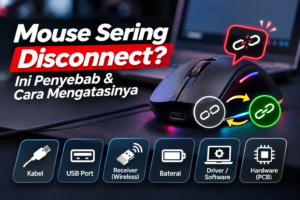
Kenapa Mouse Sering Disconnect?
Beberapa penyebab yang paling umum:
- Kabel USB bermasalah.
- USB port tidak stabil.
- Connector mouse longgar.
- Kabel internal rusak.
- Wireless receiver bermasalah.
- Baterai wireless terlalu lemah.
- Gangguan sinyal wireless.
- Driver atau software bermasalah.
- Firmware mengalami error.
- PCB atau power circuit bermasalah.
Yang penting:
Mouse disconnect tidak selalu berarti PCB rusak.
1. Coba USB Port Lain
Untuk mouse wired, ini adalah tes pertama.
Cabut mouse kemudian gunakan USB port lain.
Jika:
Port A → disconnect
Port B → normal
kemungkinan masalah berada pada port atau koneksi USB sebelumnya.
Untuk pengujian, sebaiknya sambungkan mouse langsung ke komputer, bukan melalui USB hub.
2. Coba Mouse di Komputer Lain
Ini salah satu cara terbaik untuk membedakan masalah komputer dengan masalah mouse.
Normal di komputer lain
Kemungkinan masalah berasal dari:
- driver;
- USB;
- software;
- operating system;
- konfigurasi komputer.
Tetap disconnect
Hardware mouse lebih patut dicurigai.
3. Perhatikan Kabel Mouse
Untuk mouse wired, perhatikan apakah disconnect terjadi ketika kabel bergerak.
Misalnya:
mouse diam → normal
kabel bergerak → disconnect
Ini dapat mengarah pada masalah:
- kabel;
- connector;
- solder joint;
- koneksi internal.
Jangan sengaja menekuk kabel secara ekstrem. Cukup amati apakah perubahan posisi kabel berkaitan dengan munculnya masalah.
4. Kabel Eksternal Bisa Rusak Tanpa Terlihat
Kabel mouse dapat mengalami kerusakan internal akibat:
- sering ditekuk;
- tertarik;
- terjepit;
- terlipat;
- penggunaan jangka panjang.
Bagian luar kabel mungkin terlihat sempurna.
Tetapi konduktor di dalamnya bisa mengalami masalah.
Akibatnya mouse menjadi:
connect → disconnect → connect lagi.
5. Periksa USB Hub dan Extension
Jika mouse menggunakan:
USB hub
atau:
USB extension,
coba lepaskan sementara.
Hubungkan mouse langsung ke komputer.
Jika masalah hilang, kemungkinan sumber masalah berada pada jalur koneksi tambahan tersebut.
6. Untuk Mouse Wireless, Periksa Receiver
Pada mouse wireless, disconnect dapat berasal dari koneksi antara mouse dan receiver.
Coba:
- dekatkan receiver;
- gunakan USB extension jika tersedia;
- pindahkan receiver;
- gunakan USB port berbeda;
- hindari posisi receiver yang terlalu jauh dari mouse.
Jika receiver berada jauh di belakang PC, sinyal dapat lebih mudah terganggu dibanding receiver yang ditempatkan dekat mouse.
7. Periksa Baterai Mouse Wireless
Jika baterai hampir habis, mouse dapat mengalami perilaku tidak normal.
Misalnya:
- disconnect;
- reconnect;
- cursor berhenti;
- mouse mati;
- kemudian kembali normal setelah beberapa saat.
Charge mouse hingga cukup, lalu lakukan pengujian ulang.
Jika masalah hanya terjadi ketika baterai rendah, sistem power atau battery perlu diperhatikan.
8. Tes Wireless vs Wired
Jika mouse mendukung wired mode, lakukan perbandingan.
Wireless
Sering disconnect
Wired
Normal
Kemungkinan masalah lebih mengarah ke:
- receiver;
- wireless connection;
- battery;
- firmware;
- interference.
Sebaliknya jika kedua mode sama-sama bermasalah, hardware internal perlu diperiksa lebih lanjut.
9. Apakah Driver Bisa Menyebabkan Mouse Disconnect?
Bisa.
Terutama jika masalah hanya terjadi pada satu komputer.
Coba:
- restart komputer;
- gunakan USB port lain;
- update atau reinstall driver jika diperlukan;
- tutup software mouse;
- tes tanpa software tambahan.
Jika mouse kembali normal, kemungkinan masalah bukan kerusakan hardware.
10. Software Gaming Mouse Juga Bisa Bermasalah
Software mouse dapat mengatur:
- DPI;
- polling rate;
- profile;
- macro;
- power management;
- firmware.
Jika software mengalami konflik atau error, mouse dapat berperilaku tidak normal.
Untuk troubleshooting, gunakan:
default profile
dan jika memungkinkan:
uji mouse tanpa software tambahan.
11. Polling Rate Terlalu Tinggi Bisa Menjadi Faktor?
Pada komputer tertentu, konfigurasi polling rate yang sangat tinggi dapat menimbulkan beban atau kompatibilitas yang berbeda.
Jika masalah mulai muncul setelah mengubah:
1000 Hz → 2000 Hz → 4000 Hz → 8000 Hz,
coba kembalikan ke setting yang lebih rendah untuk pengujian.
Jika masalah hilang, periksa kompatibilitas sistem dan software sebelum menyimpulkan mouse rusak.
12. Kalau Mouse Disconnect Saat Gaming Saja?
Jika mouse normal di desktop tetapi disconnect ketika bermain game, periksa:
- polling rate;
- software mouse;
- USB;
- CPU usage;
- game;
- driver;
- profile gaming.
Jika hanya terjadi pada satu game, kemungkinan software lebih besar.
Jika terjadi di semua game dan desktop, hardware perlu lebih diperhatikan.
13. Connector Internal Bisa Menjadi Penyebab
Di dalam mouse terdapat berbagai koneksi antara:
- PCB;
- kabel;
- battery;
- connector;
- switch;
- komponen lainnya.
Jika connector longgar atau koneksi solder bermasalah, mouse dapat mengalami:
intermittent connection.
Gejalanya sering sulit diprediksi karena mouse tidak selalu mati total.
14. Mouse Pernah Jatuh?
Jika sebelumnya normal kemudian:
mouse jatuh → mulai disconnect,
kemungkinan kerusakan akibat benturan perlu diperiksa.
Benturan dapat memengaruhi:
- connector;
- solder joint;
- USB port;
- PCB;
- komponen power.
Dalam kasus seperti ini, mengganti driver tidak akan menyelesaikan kerusakan fisik.
15. Mouse Pernah Dibongkar?
Kalau masalah muncul setelah mouse dibongkar atau diperbaiki sendiri, periksa:
- connector;
- kabel internal;
- battery connector;
- PCB;
- solder joint;
- posisi kabel.
Kesalahan assembly dapat menyebabkan koneksi yang sebelumnya normal menjadi tidak stabil.
16. Mouse Kena Air dan Setelah Itu Disconnect?
Ini perlu diperhatikan secara serius.
Cairan dapat menyebabkan:
- short;
- korosi;
- oksidasi;
- connector bermasalah;
- PCB bermasalah.
Jika disconnect mulai muncul setelah mouse terkena cairan, jangan hanya mengganti kabel.
Pemeriksaan internal lebih tepat.
Baca juga:
Mouse Kena Air atau Ketumpahan Minuman? Jangan Langsung Dinyalakan
17. Apakah Mouse Disconnect Berarti Harus Ganti Kabel?
Belum tentu.
Kabel memang salah satu kemungkinan, tetapi sumber masalah bisa berada pada:
USB port
connector
receiver
battery
firmware
atau:
PCB.
Karena itu sebaiknya lakukan diagnosis sebelum membeli komponen pengganti.
18. Bagaimana Mengetahui Kabel yang Bermasalah?
Untuk diagnosis awal, perhatikan hubungan antara:
posisi kabel
dan:
disconnect.
Jika mouse normal ketika kabel berada pada posisi tertentu tetapi disconnect ketika kabel berubah posisi, kabel atau koneksinya semakin patut dicurigai.
Namun pengujian jangan dilakukan dengan menekuk kabel secara agresif karena justru dapat memperparah kerusakan.
19. Apakah Mouse Disconnect Bisa Diperbaiki?
Bisa, tergantung penyebabnya.
Contohnya:
Kabel rusak
→ cable replacement.
USB connector bermasalah
→ connector repair/replacement.
Battery bermasalah
→ battery replacement.
Receiver bermasalah
→ pemeriksaan wireless system.
Solder joint
→ solder repair.
PCB bermasalah
→ diagnosis dan board-level repair jika memungkinkan.
Software
→ tidak membutuhkan penggantian hardware.
20. Kapan Mouse Perlu Dibawa ke Service?
Pertimbangkan service jika:
- sudah mencoba USB port lain;
- sudah mencoba komputer lain;
- kabel terlihat normal tetapi tetap disconnect;
- wireless tetap disconnect setelah receiver didekatkan;
- battery sudah cukup tetapi masalah tetap terjadi;
- masalah muncul setelah mouse jatuh;
- masalah muncul setelah terkena cairan;
- mouse baru bermasalah setelah dibongkar.
Pada tahap ini, pemeriksaan hardware dapat menghemat waktu dibanding mencoba berbagai komponen secara acak.
Diagnosis Cepat
| Gejala | Kemungkinan |
|---|---|
| Hanya satu USB port bermasalah | USB port |
| Normal di PC lain | Driver/software/USB |
| Disconnect saat kabel bergerak | Kabel/connector |
| Wireless bermasalah, wired normal | Receiver/wireless/battery |
| Disconnect saat baterai rendah | Battery/power |
| Hanya bermasalah di satu game | Game/software |
| Muncul setelah jatuh | Physical damage |
| Muncul setelah terkena cairan | Liquid damage |
| Terjadi di semua PC | Hardware lebih mungkin |
Apakah Mouse yang Sering Disconnect Harus Diganti?
Tidak selalu.
Jika mouse masih nyaman digunakan dan kerusakannya hanya pada:
- kabel;
- connector;
- battery;
- receiver;
- atau komponen tertentu,
repair bisa menjadi pilihan yang lebih ekonomis.
Terutama jika mouse merupakan model premium atau sudah sulit ditemukan.
Sebelum membeli mouse baru:
Cari tahu dulu bagian mana yang sebenarnya rusak.
Service Mouse Sering Disconnect di WarungHJ
WarungHJ dapat membantu melakukan pemeriksaan terhadap mouse yang mengalami disconnect dan reconnect berulang.
Pemeriksaan dapat diarahkan pada:
- kabel;
- USB connector;
- PCB;
- battery;
- connector internal;
- wireless system;
- dan komponen terkait.
Tujuannya adalah mencari root cause, bukan sekadar mengganti komponen secara coba-coba.
Karena:
mouse sering disconnect
adalah gejala.
Bukan diagnosis akhir.
FAQ
Kenapa mouse sering disconnect dan connect lagi?
Penyebabnya bisa kabel, USB port, connector, wireless receiver, battery, driver, software, firmware, atau PCB.
Kenapa mouse disconnect saat kabel digerakkan?
Kemungkinan terdapat masalah pada kabel, connector, atau koneksi internal.
Kenapa mouse wireless sering disconnect?
Periksa battery, receiver, jarak receiver, USB port, interference, dan firmware.
Kenapa mouse normal di komputer lain?
Kemungkinan masalah berada pada driver, USB port, software, atau konfigurasi komputer pertama.
Apakah polling rate bisa menyebabkan masalah?
Pada sistem tertentu, konfigurasi polling rate tinggi dapat menimbulkan masalah kompatibilitas atau beban tertentu. Coba gunakan setting lebih rendah sebagai pembanding.
Apakah mouse disconnect bisa diperbaiki?
Bisa, tergantung sumber kerusakan. Kabel, connector, battery, dan beberapa masalah PCB dapat diperbaiki atau diganti.
Haruskah membeli mouse baru?
Tidak selalu. Jika biaya repair masih rasional dan komponen utama mouse masih sehat, service bisa menjadi alternatif.
Kesimpulan
Jika mouse sering disconnect dan connect lagi, jangan langsung menyimpulkan mouse sudah rusak total.
Mulai dari:
USB port → kabel → komputer lain → software → battery → receiver → hardware.
Untuk mouse wireless, bandingkan juga:
Wireless vs Wired.
Jika masalah tetap terjadi di berbagai komputer dan kondisi, hardware seperti kabel, connector, battery, PCB, atau wireless system perlu diperiksa.
Dan jika masalah muncul setelah mouse jatuh, terkena cairan, atau dibongkar sendiri, jangan terus memaksakan penggunaan.
Diagnosis dulu, baru repair.
Karena mouse yang sering disconnect belum tentu harus diganti.
Bisa jadi masalahnya hanya berada pada satu koneksi kecil yang masih dapat diperbaiki.