
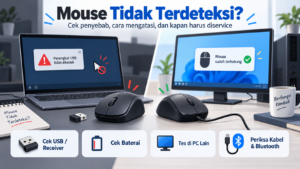
Banyak yang bertanya kenapa mouse saya tidak terdeteksi oleh PC atau laptop?
Jawaban singkat: Mouse yang tidak terdeteksi di laptop atau PC paling sering disebabkan oleh masalah daya atau baterai, port USB, receiver wireless, pairing Bluetooth, kabel, driver, atau kerusakan hardware di dalam mouse. Sebelum membeli mouse baru, coba pindahkan port USB, cek baterai, sambungkan ke komputer lain, dan periksa jenis koneksinya. Jika mouse tetap tidak terdeteksi di perangkat lain, kemungkinan masalah berada pada hardware mouse dan perlu diperiksa.
Sedang bekerja atau bermain game lalu tiba-tiba cursor tidak bergerak?
Mouse masih ada di meja.
Lampu mungkin masih menyala.
Tetapi komputer seperti tidak mengenali keberadaan mouse.
Masalah mouse tidak terdeteksi sebenarnya cukup luas. Penyebabnya tidak selalu berarti mouse mati total.
Kadang masalahnya hanya:
- USB port;
- baterai;
- wireless receiver;
- Bluetooth pairing;
- driver;
- kabel.
Tetapi pada kasus lain, masalah memang berasal dari hardware mouse seperti PCB, charging circuit, receiver system, cable connection, atau komponen elektronik lainnya.
Karena itu jangan langsung:
install ulang Windows.
Dan jangan langsung:
beli mouse baru.
Lakukan diagnosis dari bagian paling sederhana terlebih dahulu.
Penyebab Mouse Tidak Terdeteksi: Cek dari yang Paling Mudah
| Gejala | Kemungkinan Penyebab | Langkah Awal |
|---|---|---|
| Mouse tidak menyala sama sekali | Baterai, kabel, power circuit | Charge/ganti baterai dan tes kabel |
| Mouse menyala tetapi cursor tidak bergerak | Receiver, Bluetooth, sensor, software | Reconnect dan tes di PC lain |
| USB tidak membaca mouse | Port USB, kabel, connector | Coba port lain |
| Wireless sering connect-disconnect | Baterai, receiver, interferensi | Charge dan pindahkan receiver |
| Bluetooth tidak menemukan mouse | Pairing atau Bluetooth PC | Remove dan pair ulang |
| Mouse bekerja di PC lain | Masalah ada di PC pertama | Cek driver/USB/Bluetooth |
| Mouse tidak bekerja di komputer mana pun | Kemungkinan hardware mouse | Lakukan pemeriksaan/service |
Tabel ini bisa menjadi titik awal diagnosis sebelum membongkar mouse.
1. Coba Pindahkan Mouse ke Port USB Lain
Untuk wired mouse maupun mouse wireless yang menggunakan USB receiver, langkah paling sederhana adalah:
cabut lalu pindahkan ke USB port lain.
Microsoft juga merekomendasikan mencoba port USB lain ketika mouse atau keyboard bermasalah.
Kenapa?
Karena mouse yang terlihat rusak sebenarnya bisa saja normal, sementara USB port komputer yang bermasalah.
Kalau menggunakan USB hub, coba lepaskan hub dan sambungkan mouse langsung ke komputer.
Hasil tes:
Berfungsi di port lain?
Kemungkinan masalah berada pada USB port atau hub.
Tetap tidak berfungsi?
Lanjut ke langkah berikutnya.
2. Tes Mouse di Laptop atau PC Lain
Ini adalah salah satu tes paling penting karena langsung membantu memisahkan:
masalah komputer
dengan
masalah mouse.
Hubungkan mouse ke PC atau laptop lain.
Jika mouse langsung bekerja normal, besar kemungkinan hardware utama mouse masih baik.
Masalah mungkin berada pada:
- USB port;
- Windows;
- Bluetooth;
- driver;
- software komputer pertama.
Tetapi jika mouse juga tidak bekerja pada komputer kedua, kemungkinan kerusakan pada sisi mouse menjadi lebih besar.
Untuk mouse mahal atau gaming mouse premium, jangan langsung dibuang.
Banyak kerusakan masih bisa diperiksa dan diperbaiki.
Baca juga: Mouse Gaming Mahal Rusak: Lebih Baik Service atau Beli Baru?
3. Mouse Wireless Tidak Terdeteksi? Cek Baterainya Dulu
Kalau mouse wireless tiba-tiba mati atau tidak connect, selalu mulai dari:
power.
Untuk mouse dengan baterai AA/AAA:
coba gunakan baterai baru.
Untuk rechargeable gaming mouse:
charge terlebih dahulu.
Mouse dengan baterai terlalu lemah bisa mengalami berbagai gejala:
- tidak menyala;
- tidak connect;
- connect-disconnect;
- cursor patah-patah;
- tiba-tiba mati.
Produsen seperti Xiaomi juga menempatkan pemeriksaan power/battery sebagai salah satu langkah awal ketika wireless mouse tidak dapat terhubung ke komputer.
Bagaimana kalau baterai sudah dicas tetapi tetap mati?
Belum tentu baterai saja.
Masalah bisa berada pada:
- battery connector;
- charging port;
- charging circuit;
- power switch;
- PCB.
Kalau mouse hanya bisa menyala saat kabel terpasang tetapi langsung mati ketika kabel dilepas, battery system perlu diperiksa.
Baca juga: Baterai Mouse Wireless Cepat Rusak? Ini Cara Merawatnya dan Solusi Jika Sudah Bermasalah
4. Periksa USB Receiver Mouse Wireless
Banyak gaming mouse wireless menggunakan dedicated 2.4GHz USB receiver.
Mouse dan receiver bekerja sebagai satu sistem.
Kalau receiver:
- tidak terpasang;
- rusak;
- tidak terdeteksi;
- mengalami connection problem;
mouse tidak akan berkomunikasi dengan PC menggunakan mode tersebut.
Coba:
- Cabut receiver.
- Tunggu beberapa detik.
- Hubungkan kembali.
- Coba USB port lain.
- Jika menggunakan extension atau hub, tes receiver langsung pada PC.
Logitech dan Microsoft juga merekomendasikan pengecekan serta reconnect terhadap wireless receiver ketika mouse tidak terhubung.
Receiver hilang, apakah mouse masih bisa digunakan?
Tergantung mouse.
Beberapa mouse memiliki Bluetooth sebagai connection mode alternatif.
Sebagian lainnya bergantung pada receiver proprietary tertentu.
Jangan langsung membeli dongle random karena USB receiver wireless tidak selalu universal.
5. Mouse Bluetooth Tidak Terdeteksi? Pair Ulang dari Awal
Untuk mouse Bluetooth, diagnosisnya sedikit berbeda.
Pastikan terlebih dahulu:
Bluetooth laptop/PC aktif.
Kemudian pastikan mouse masuk ke pairing mode.
Jika sebelumnya mouse sudah pernah terhubung tetapi sekarang tidak bisa connect:
- Buka Bluetooth & Devices.
- Cari mouse.
- Remove/Forget Device.
- Matikan mouse.
- Aktifkan kembali.
- Masuk pairing mode.
- Pair ulang.
Microsoft merekomendasikan memastikan Bluetooth aktif, perangkat memiliki daya yang cukup, berada dalam jangkauan, lalu mencoba reconnect jika terjadi masalah.
Kalau mouse bisa Bluetooth tetapi tidak bisa 2.4GHz, kemungkinan masalah berada pada jalur receiver.
Sebaliknya, jika 2.4GHz normal tetapi Bluetooth tidak bisa connect, jangan langsung menyimpulkan seluruh mouse rusak.
6. Jauhkan Receiver dari Sumber Interferensi
Ada kondisi yang lebih membingungkan:
mouse sebenarnya terdeteksi,
tetapi koneksinya:
putus-putus, lag, atau terasa tidak stabil.
Untuk perangkat Bluetooth, Microsoft mencatat perangkat USB tertentu—terutama di sekitar koneksi USB 3.0—dapat menimbulkan interferensi terhadap Bluetooth.
Pada mouse wireless gaming, posisi receiver juga dapat memengaruhi kualitas koneksi.
Kalau receiver berada sangat jauh di belakang casing PC, sementara mouse berada jauh di depan meja, coba:
dekatkan receiver ke mouse menggunakan extension yang sesuai.
Juga coba jauhkan dari:
- router;
- perangkat wireless lain;
- USB hub bermasalah;
- sumber interferensi lain.
Baca juga: Wireless vs Wired Gaming Mouse di 2026: Masih Ada Bedanya untuk Competitive Gaming?
7. Mouse Menyala Tapi Cursor Tidak Bergerak
Ini kasus yang berbeda.
Mouse punya power.
RGB atau indikator menyala.
Tombol mungkin masih bekerja.
Tetapi cursor:
diam.
Ada beberapa kemungkinan.
Sensor Kotor
Periksa area sensor di bagian bawah.
Debu atau kotoran bisa mengganggu pembacaan permukaan.
Jangan mencolok atau menggosok lensa sensor dengan benda tajam.
Permukaan Tidak Cocok
Coba mousepad berbeda.
Beberapa sensor tidak bekerja optimal pada permukaan tertentu.
Software/Firmware
Reset profile mouse atau update firmware resmi jika tersedia.
Sensor atau PCB Bermasalah
Jika cursor tidak bergerak di beberapa PC dan beberapa permukaan tetapi tombol masih bekerja, sensor atau jalur elektronik yang berkaitan perlu diperiksa.
8. Mouse Wired Tidak Terdeteksi? Periksa Kabelnya
Untuk wired gaming mouse, kabel adalah salah satu bagian yang terus mengalami stress.
Terutama pada titik:
dekat mouse
dan
dekat konektor USB.
Gejalanya bisa berupa:
- mouse connect-disconnect;
- mati ketika kabel digerakkan;
- hanya menyala pada posisi tertentu;
- Windows mengeluarkan suara USB connect-disconnect berulang kali.
Tes sederhana:
gerakkan kabel secara perlahan pada beberapa bagian.
Kalau mouse hidup-mati sesuai posisi kabel, ada kemungkinan kabel atau sambungannya bermasalah.
Jangan terus dipaksa digunakan karena gangguan koneksi dapat semakin parah.
9. Cek Windows dan Driver Mouse
Kalau mouse bekerja normal di komputer lain, fokuskan diagnosis ke komputer.
Untuk Windows:
Restart PC
Terdengar sederhana, tetapi layak dilakukan.
Windows Update
Periksa update Windows dan driver.
Device Manager
Cari:
Mice and other pointing devices
atau bagian USB/Bluetooth yang relevan.
Perhatikan apakah ada perangkat dengan warning sign.
Microsoft juga menyarankan Windows Update atau Device Manager saat troubleshooting perangkat input.
Namun hindari mendownload:
“driver mouse universal”
dari website yang tidak jelas.
Untuk gaming mouse, gunakan software atau driver resmi produsennya jika memang dibutuhkan.
10. Mouse Tidak Terdeteksi Setelah Dibongkar atau Dimodifikasi
Ini perlu perhatian khusus.
Mouse sebelumnya normal.
Kemudian dibongkar untuk ganti:
- switch;
- encoder;
- battery;
- kabel
- pembersihan internal mouse
Setelah dirakit:
mouse tidak terdeteksi.
Pada kondisi ini, kemungkinan masalah hardware meningkat.
Beberapa penyebab yang perlu diperiksa:
- connector belum terpasang;
- flex cable tidak masuk sempurna;
- battery connector terbalik/longgar;
- solder bridge;
- jalur PCB rusak;
- kabel terjepit;
- komponen terkena panas berlebihan.
Jangan terus melakukan trial-and-error kalau tidak yakin.
Semakin banyak pengerjaan ulang pada PCB tanpa prosedur yang tepat, semakin besar risiko masalah bertambah.
11. Mouse Tidak Terdeteksi setelah Ganti Switch Sendiri
Penggantian switch membutuhkan pekerjaan soldering pada PCB.
Kalau dilakukan tanpa pengalaman yang cukup, risiko seperti:
- solder bridge;
- pad terangkat;
- trace PCB rusak;
- connector rusak;
dapat membuat masalah yang awalnya hanya double click berubah menjadi masalah lebih berat.
Mouse yang tadinya:
masih terdeteksi tetapi double click
bisa berubah menjadi:
tidak berfungsi setelah repair DIY.
Karena itu biaya murah di awal belum tentu menghasilkan total repair cost yang murah.
12. Kapan Mouse Harus Dibawa ke Tempat Service?
Pertimbangkan pemeriksaan hardware jika kamu sudah mencoba:
- port USB berbeda;
- komputer berbeda;
- baterai atau charging;
- reconnect receiver;
- Bluetooth pairing ulang;
- restart;
- software/firmware;
tetapi mouse tetap bermasalah.
Terutama jika muncul gejala:
Mouse tidak terdeteksi di komputer mana pun
Kemungkinan mouse-side hardware semakin besar.
Mouse hidup-mati ketika kabel digerakkan
Kabel atau connection point perlu diperiksa.
Mouse wireless hanya bisa digunakan dengan kabel
Battery/power system perlu diagnosis.
Mouse mati setelah dibongkar
Perlu inspeksi connector, solder dan PCB.
Ada bekas terbakar atau panas tidak normal
Hentikan penggunaan.
Battery mengembung
Jangan terus digunakan atau dicas.
Software atau Hardware? Gunakan Tes Ini
Sebelum mengeluarkan biaya service, gunakan logika sederhana berikut.
Mouse bekerja di PC lain
Kemungkinan besar:
masalah PC/software/koneksi.
Mouse gagal di dua atau lebih PC
Kemungkinan lebih besar:
masalah hardware mouse.
Wired mouse hidup kalau kabel ditekuk
Kemungkinan:
kabel atau sambungan kabel.
Wireless mouse bekerja saat kabel terpasang tetapi mati ketika dilepas
Kemungkinan:
battery/power system.
Klik bekerja tetapi cursor tidak bergerak
Kemungkinan:
sensor atau jalur sensor.
Cursor bekerja tetapi klik error
Kemungkinan:
switch/button mechanism.
Cursor bekerja tetapi scroll naik-turun sendiri
Kemungkinan:
encoder/scroll mechanism.
Diagnosis seperti ini membantu mempersempit masalah sebelum mouse dibuka.
Apakah Mouse Tidak Terdeteksi Harus Langsung Beli Baru?
Tidak selalu.
Mouse terdiri dari banyak bagian:
- PCB;
- cable;
- battery;
- sensor;
- switch;
- encoder;
- USB connector;
- wireless system.
Kerusakan pada satu bagian tidak otomatis berarti seluruh mouse tidak layak digunakan.
Terutama untuk gaming mouse premium.
Kalau:
- shell masih bagus;
- sensor masih sehat;
- model masih disukai;
- spare part tersedia;
- kerusakan repairable;
service sering lebih rasional dibanding membeli unit baru.
Kenapa Mouse Gaming Layak Diperiksa Sebelum Dibuang?
Ada sesuatu yang sering tidak masuk hitungan:
kenyamanan.
Setelah menggunakan satu mouse berbulan-bulan atau bertahun-tahun, pengguna sudah terbiasa dengan:
- shape;
- berat;
- posisi sensor;
- grip width;
- button position;
- click feel.
Mengganti mouse bukan hanya soal harga.
Ada proses adaptasi lagi.
Karena itu kalau masalah masih bisa diperbaiki dengan biaya rasional, mempertahankan mouse yang sudah cocok sering menjadi pilihan yang masuk akal.
Service Mouse Tidak Terdeteksi di WarungHJ
Kalau troubleshooting dasar sudah dilakukan tetapi mouse tetap tidak terdeteksi, WarungHJ dapat membantu melakukan pengecekan hardware.
WarungHJ menangani berbagai jenis kerusakan mouse seperti:
- double click;
- scroll error;
- switch;
- encoder;
- kabel;
- jalur PCB;
- serta berbagai masalah hardware lainnya.
Pemeriksaan penting karena keluhan:
“mouse tidak terdeteksi”
bukan nama satu jenis kerusakan.
Itu adalah gejala.
Sumber masalahnya harus dicari terlebih dahulu. masalahnya bisa dari :
- kabel.
- battery.
- connector.
- PCB.
- sistem wireless.
Dengan diagnosis yang tepat, keputusan perbaikannya menjadi jauh lebih rasional dibanding langsung menebak dan mengganti komponen.
WarungHJ melayani perbaikan dari Jakarta maupun pengiriman mouse dari berbagai wilayah Indonesia.
Informasi layanan dapat dilihat melalui:
Pertanyaan yang Sering Dicari
Kenapa mouse tidak terdeteksi padahal lampunya menyala?
Mouse mendapat daya belum berarti seluruh sistem berfungsi. Masalah masih dapat berada pada USB data connection, receiver, Bluetooth, sensor, firmware atau PCB.
Kenapa mouse wireless tiba-tiba tidak berfungsi?
Penyebab umum meliputi baterai lemah, receiver bermasalah, pairing terputus, interferensi wireless atau masalah hardware.
Bagaimana cara mengetahui mouse rusak atau laptop yang bermasalah?
Tes mouse pada komputer lain. Kalau mouse bekerja normal, fokuskan troubleshooting pada komputer pertama. Kalau tetap gagal pada beberapa PC, kemungkinan hardware mouse lebih besar.
Apakah mouse wireless yang tidak terdeteksi masih bisa diperbaiki?
Tergantung sumber masalah. Battery, connector, charging system dan beberapa masalah PCB masih dapat diperiksa dan pada kondisi tertentu diperbaiki.
Kenapa mouse USB sering connect-disconnect?
Kemungkinan antara lain port USB, kabel mouse, konektor, hub USB atau jalur internal mouse.
Mouse tidak bergerak tetapi klik masih berfungsi, apa yang rusak?
Sensor, lens/surface detection, firmware atau jalur sensor menjadi beberapa kemungkinan yang perlu diperiksa.
Apakah mouse gaming mahal lebih baik diservice?
Jika kerusakan localized dan komponen utama masih baik, service bisa lebih ekonomis daripada replacement. Diagnosis diperlukan sebelum menentukan keputusan.
Kesimpulan
Kalau mouse tidak terdeteksi, jangan langsung menganggap mouse mati total.
Mulai dari pemeriksaan sederhana:
cek daya → pindahkan USB → reconnect receiver/Bluetooth → tes di komputer lain → cek software → baru pertimbangkan hardware.
Urutan diagnosis ini penting karena gejala yang sama bisa disebabkan oleh masalah yang sangat berbeda.
Kalau mouse bekerja di komputer lain, kemungkinan kamu belum membutuhkan service mouse.
Tetapi kalau mouse tidak berfungsi pada beberapa komputer, mati setelah dibongkar, mengalami connect-disconnect karena kabel, atau wireless mouse hanya bisa menyala menggunakan kabel:
hardware perlu diperiksa.
Dan untuk gaming mouse dengan nilai cukup tinggi, diagnosis profesional sering jauh lebih masuk akal daripada langsung membeli mouse baru atau mencoba mengganti komponen berdasarkan tebakan.
Karena tujuan akhirnya bukan sekadar:
membuat lampu mouse menyala.
Tujuannya adalah:
membuat seluruh fungsi mouse kembali bekerja normal dan dapat dipercaya.