
Mouse bisa klik tetapi tidak bisa drag? Masalah ini bisa disebabkan oleh switch yang mulai bermasalah, software, konfigurasi game, kabel, koneksi, atau PCB. Sebelum mengganti mouse, lakukan beberapa tes sederhana untuk mengetahui sumber masalahnya.
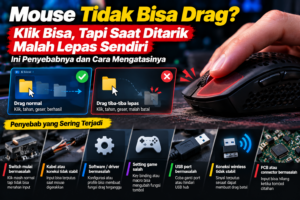
Masalah ini biasanya terlihat seperti:
- Klik kiri masih normal.
- Cursor masih bergerak.
- Tetapi saat klik + tahan + geser, klik tiba-tiba terlepas.
- Drag file gagal.
- Select text tiba-tiba berhenti.
- Tombol yang sedang ditahan dalam game mendadak lepas.
Lalu, apa penyebabnya?
Kenapa Mouse Bisa Klik tetapi Tidak Bisa Drag?
Drag membutuhkan tombol mouse untuk tetap terbaca sebagai “ditekan” selama mouse bergerak.
Jika input terputus ketika tombol masih ditahan, drag akan gagal.
Penyebabnya dapat berasal dari:
- Switch mulai mengalami wear.
- Kabel atau koneksi tidak stabil.
- Software atau driver bermasalah.
- Profile gaming berubah.
- Game memiliki konfigurasi yang salah.
- Connector atau PCB mengalami masalah.
Karena itu, jangan langsung menyimpulkan switch rusak.
1. Tes Drag di Windows
Coba drag sebuah file di File Explorer.
Klik → tahan → geser → lepaskan.
Kemudian coba blok teks di browser.
Jika keduanya gagal, lanjutkan pemeriksaan.
Jika hanya satu aplikasi yang bermasalah, kemungkinan penyebabnya adalah software atau aplikasi tersebut.
2. Tes di Komputer Lain
Hubungkan mouse ke komputer lain.
Jika:
PC A → gagal
PC B → normal
kemungkinan masalah berada pada software, driver, atau konfigurasi PC pertama.
Tetapi jika:
PC A → gagal
PC B → gagal
hardware mouse lebih patut dicurigai.
3. Periksa Software dan Profile Mouse
Gaming mouse biasanya memiliki software untuk mengatur:
- button assignment;
- macro;
- profile;
- DPI;
- polling rate.
Pastikan klik kiri tidak di-remap atau menggunakan macro yang tidak sesuai.
Untuk pengujian, gunakan:
Default Profile.
Jika kembali normal, masalah kemungkinan bukan hardware.
4. Coba USB Port Berbeda
Untuk mouse wired, pindahkan kabel ke USB port lain.
Jika menggunakan USB hub, coba sambungkan langsung ke komputer.
Perhatikan apakah masalah drag masih terjadi.
5. Jika Mouse Wireless, Tes dalam Mode Wired
Untuk mouse yang mendukung wired mode, bandingkan:
Wireless → drag gagal
Wired → normal
Jika demikian, fokus pemeriksaan pada:
- receiver;
- koneksi wireless;
- battery;
- interference;
- firmware.
Jika wired dan wireless sama-sama bermasalah, kemungkinan penyebabnya lebih luas.
Apakah Switch Mouse Bisa Menyebabkan Drag Lepas Sendiri?
Bisa.
Switch tidak hanya menghasilkan klik, tetapi juga harus mempertahankan input ketika tombol ditahan.
Jika kontak switch sudah tidak stabil, gejalanya bisa berupa:
- drag tiba-tiba lepas;
- click tidak register;
- klik harus ditekan lebih keras;
- double click;
- klik terasa tidak konsisten.
Jadi:
“Klik masih bisa” tidak berarti switch masih sehat.
Drag Failure Berbeda dengan Double Click
Keduanya sering dianggap sama, padahal berbeda.
Double Click
Tekan sekali → terbaca dua kali atau lebih.
Drag Failure
Tekan dan tahan → input tiba-tiba dianggap dilepas.
Satu switch yang mulai bermasalah bahkan dapat menunjukkan kedua gejala tersebut sekaligus.
Bagaimana Kalau Drag Lepas Saat Mouse Digerakkan?
Jika klik normal ketika mouse diam tetapi terlepas ketika mouse mulai bergerak, perhatikan:
- switch;
- kabel;
- connector;
- PCB;
- koneksi wireless.
Pada mouse wired, kabel yang mengalami kerusakan intermittent dapat menyebabkan input terputus ketika kabel berubah posisi.
Pada mouse wireless, gangguan koneksi juga dapat memberikan gejala serupa.
Apakah Mouse Tidak Bisa Drag Harus Ganti Mouse?
Tidak selalu.
Jika sensor, scroll, wireless, dan bagian lainnya masih normal sementara hanya fungsi tertentu yang bermasalah, repair dapat menjadi pilihan.
Misalnya penyebabnya adalah:
Switch → ganti switch.
Cable → repair/ganti kabel.
Connector → perbaikan koneksi.
PCB → pemeriksaan dan repair sesuai tingkat kerusakan.
Software → tidak perlu mengganti komponen.
Itulah mengapa diagnosis penting sebelum membeli mouse baru.
Jangan Langsung Ganti Switch
Mouse tidak bisa drag belum tentu berarti switch rusak.
Jika penyebab sebenarnya adalah kabel atau software, mengganti switch tidak akan menyelesaikan masalah.
Urutan yang lebih tepat:
Diagnosis → tentukan penyebab → repair → testing.
Bukan:
tebak kerusakan → langsung ganti komponen.
Risiko Ganti Switch Sendiri
Jika ternyata switch memang rusak, penggantian biasanya membutuhkan proses soldering.
Tanpa alat dan skill yang cukup, terdapat risiko:
- PCB terlalu panas;
- pad terangkat;
- trace rusak;
- solder bridge;
- switch baru rusak;
- komponen lain terkena panas.
Akibatnya, kerusakan yang awalnya hanya berupa switch bermasalah bisa berubah menjadi PCB bermasalah.
Untuk mouse mahal, biaya memperbaiki kesalahan DIY bisa jauh lebih besar daripada harga switch itu sendiri.
Kapan Mouse Perlu Dibawa ke Service?
Pertimbangkan pemeriksaan teknisi jika:
- drag gagal di semua aplikasi;
- masalah terjadi di beberapa komputer;
- klik terlepas saat mouse digerakkan;
- muncul bersamaan dengan double click;
- tombol terasa berbeda;
- masalah muncul setelah mouse jatuh;
- mouse pernah terkena cairan;
- masalah muncul setelah DIY repair.
Dalam kondisi seperti ini, pemeriksaan hardware lebih efektif daripada terus mencoba setting secara acak.
Service Mouse Tidak Bisa Drag di WarungHJ
Keluhan “mouse tidak bisa drag” merupakan gejala, bukan diagnosis.
Karena itu pemeriksaan perlu menentukan apakah sumber masalah berasal dari:
switch → cable → connector → PCB → wireless → software.
Jika kerusakan memang berada pada komponen hardware, WarungHJ dapat membantu menentukan jenis repair yang diperlukan sebelum penggantian komponen dilakukan.
Tujuannya sederhana:
memperbaiki bagian yang memang rusak, bukan mengganti komponen secara coba-coba.
Tes Cepat Mouse Tidak Bisa Drag
Sebelum membawa mouse ke service, coba:
1. Drag file di Windows
2. Blok text di browser
3. Tes aplikasi lain
4. Ganti USB port
5. Tes komputer lain
6. Untuk wireless, coba wired mode
7. Kembalikan software ke default profile
Jika setelah semua tes tersebut masalah tetap terjadi, kemungkinan hardware mouse perlu diperiksa.
FAQ
Kenapa mouse bisa klik tetapi tidak bisa drag?
Kemungkinan tombol tidak mampu mempertahankan input ketika ditekan. Penyebabnya dapat berupa switch, kabel, koneksi, software, atau PCB.
Kenapa drag file selalu lepas sendiri?
Jika terjadi di berbagai aplikasi dan komputer, hardware mouse lebih patut dicurigai. Jika hanya terjadi pada satu aplikasi, periksa software terlebih dahulu.
Apakah switch mouse rusak bisa menyebabkan drag gagal?
Bisa. Switch yang mengalami wear atau kontak tidak stabil dapat membuat input terlepas ketika tombol masih ditahan.
Apakah mouse wireless bisa mengalami masalah drag?
Bisa. Gangguan koneksi wireless dapat menyebabkan input terputus sesaat sehingga drag terlihat seperti dilepas.
Apakah mouse tidak bisa drag harus diganti?
Tidak. Jika masalah hanya berasal dari switch, kabel, connector, atau komponen tertentu, repair dapat menjadi alternatif.
Apakah aman mengganti switch sendiri?
Bisa jika memiliki alat dan skill soldering yang memadai. Tanpa pengalaman, terdapat risiko kerusakan PCB dan komponen lainnya.
Kesimpulan
Mouse yang bisa klik tetapi tidak bisa drag belum tentu harus diganti.
Lakukan diagnosis sederhana terlebih dahulu:
Tes aplikasi → ganti USB → tes PC lain → cek software → cek wired/wireless → periksa hardware.
Jika masalah tetap terjadi di berbagai aplikasi dan komputer, barulah switch, kabel, connector, atau PCB perlu diperiksa.
Dan jangan langsung mengganti switch hanya berdasarkan gejala.
Cari tahu dulu apa yang sebenarnya rusak.
Karena terkadang mouse yang terlihat sudah bermasalah hanya membutuhkan perbaikan satu komponen kecil agar kembali digunakan secara normal.