
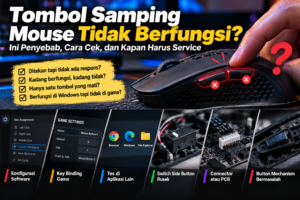
 Jawaban singkat: Tombol samping mouse yang tidak berfungsi dapat disebabkan oleh software, konfigurasi game, macro profile, driver, switch side button yang rusak, connector internal, atau masalah pada PCB. Jika tombol tidak berfungsi di beberapa aplikasi dan komputer, kemungkinan hardware perlu diperiksa. Sebelum membawa mouse ke service, lakukan pengujian sederhana untuk membedakan masalah software dan hardware.
Bagi pengguna biasa, tombol samping mouse mungkin terlihat seperti fitur tambahan.
Tetapi bagi gamer, tombol tersebut bisa sangat penting.
Bayangkan sedang bermain FPS.
Tombol samping digunakan untuk:
- melee;
- reload;
- push-to-talk;
- grenade;
- ability;
- weapon switch.
Lalu tiba-tiba:
side button tidak berfungsi.
Ditekan berkali-kali.
Tidak terjadi apa-apa.
Atau yang lebih aneh:
kadang berfungsi, kadang tidak.
Jangan langsung menyimpulkan switch-nya rusak.
Ada beberapa kemungkinan yang perlu diperiksa terlebih dahulu.
Kenapa Tombol Samping Mouse Tidak Berfungsi?
Secara umum, penyebabnya dapat dibagi menjadi dua kelompok:
Software
- tombol belum dikonfigurasi;
- profile salah;
- macro aktif;
- game tidak mengenali input;
- driver bermasalah;
- software mouse error.
Hardware
- switch side button rusak;
- button mechanism bermasalah;
- connector internal;
- solder joint;
- PCB;
- jalur input.
Cara membedakannya relatif sederhana:
uji tombol di luar game.
Jika tombol bekerja di Windows tetapi tidak di game, kemungkinan masalahnya bukan hardware mouse.
1. Coba Tombol Samping di Browser
Ini adalah tes paling mudah.
Misalnya mouse memiliki:
Side Button 1
dan
Side Button 2.
Buka browser.
Tekan tombol samping.
Pada banyak browser, tombol tersebut dapat digunakan untuk:
Back
dan
Forward.
Jika tombol berfungsi di browser tetapi tidak berfungsi di game, kemungkinan hardware mouse masih baik.
Fokuskan pemeriksaan pada:
- game settings;
- key binding;
- software mouse;
- profile.
2. Tes di Windows
Jangan hanya menguji mouse di game.
Coba juga:
- browser;
- File Explorer;
- software lain.
Tujuannya adalah mengetahui apakah input tombol benar-benar dikirim oleh mouse.
Jika side button berfungsi di beberapa aplikasi tetapi tidak pada satu aplikasi tertentu, kemungkinan masalah berada pada aplikasi tersebut.
3. Periksa Software Mouse
Gaming mouse biasanya mempunyai software bawaan.
Contohnya dapat digunakan untuk mengatur:
- DPI;
- polling rate;
- macro;
- button assignment;
- profile;
- RGB.
Periksa apakah tombol samping masih memiliki fungsi.
Kadang profile berubah sehingga side button:
tidak lagi memiliki assignment.
Misalnya sebelumnya:
Mouse Button 4 → Reload
tetapi setelah profile berubah:
Mouse Button 4 → Disabled
Mouse sebenarnya tidak rusak.
Hanya konfigurasinya berubah.
4. Periksa Apakah Profile Gaming Berubah
Beberapa gaming mouse memiliki:
Setting Profile 1
Profile 2
Setting Profile 3
dan seterusnya.
Setiap profile dapat memiliki fungsi tombol berbeda.
Misalnya:
Profile Desktop
Side Button 1:
Back
Side Button 2:
Forward
Profile Game
Side Button 1:
Melee
Side Button 2:
Reload
Jika profile berubah tanpa disadari, pengguna bisa mengira tombol rusak.
Sebelum membongkar mouse:
kembalikan ke default profile.
5. Periksa Key Binding di Game
Kalau side button berfungsi di browser tetapi tidak di game, periksa:
Settings → Controls → Key Bindings
Pastikan tombol tersebut masih memiliki assignment.
Coba hapus binding lama lalu assign kembali.
Jika game mengenali tombol tersebut, masalah kemungkinan hanya konfigurasi.
6. Apakah Macro Bisa Membuat Tombol Terlihat Tidak Berfungsi?
Bisa.
Macro dapat mengubah perilaku tombol.
Misalnya tombol yang sebelumnya:
Mouse Button 4
kemudian diubah menjadi:
Macro
atau:
Disabled.
Dalam kondisi tertentu, pengguna menekan tombol tetapi tidak mendapatkan respons seperti yang diharapkan.
Karena itu saat troubleshooting:
gunakan profile default terlebih dahulu.
7. Coba Mouse di Komputer Lain
Ini salah satu tes paling berguna.
Gunakan mouse pada:
PC A
kemudian:
PC B.
Jika tombol samping bekerja di PC B tetapi tidak di PC A:
kemungkinan masalah berada pada:
- software;
- driver;
- konfigurasi;
- game;
- operating system.
Jika tombol tetap tidak bekerja di kedua komputer:
hardware mouse menjadi lebih patut dicurigai.
8. Kalau Hanya Satu Side Button yang Mati?
Ini cukup penting.
Misalnya:
Side Button 1 → normal
Side Button 2 → mati
Kemungkinan masalah bisa lebih spesifik pada:
- switch;
- button mechanism;
- solder;
- jalur input tertentu.
Ini berbeda dengan kondisi:
semua tombol mouse mati.
Jika hanya satu tombol yang bermasalah, komponen input tertentu dapat diperiksa.
9. Kalau Kedua Tombol Samping Mati Bersamaan?
Jika kedua side button berhenti bekerja pada waktu yang sama, jangan langsung menyimpulkan dua switch rusak sekaligus.
Periksa:
- software;
- profile;
- firmware;
- connector;
- PCB;
- jalur input.
Kerusakan dua switch secara bersamaan memang mungkin, tetapi perlu dibuktikan melalui diagnosis.
10. Side Button Kadang Berfungsi, Kadang Tidak
Ini adalah gejala yang lebih mengarah ke masalah intermittent.
Misalnya:
Klik pertama:
tidak bekerja.
Klik kedua:
bekerja.
Klik ketiga:
tidak bekerja lagi.
Jika hal tersebut terjadi di berbagai aplikasi dan komputer, hardware perlu dicurigai.
Kemungkinan meliputi:
- switch wear;
- solder joint;
- button mechanism;
- PCB trace;
- koneksi internal.
Jangan menganggap tombol rusak hanya karena sekali gagal.
Yang penting adalah:
pola kegagalannya.
11. Side Button Terasa Lembek atau Tidak Ada Click
Perhatikan physical feel tombol.
Apakah masih terasa:
click?
Atau terasa:
lembek?
Bandingkan dengan tombol samping lainnya.
Kalau satu tombol terasa sangat berbeda, kemungkinan ada masalah pada:
- switch;
- plastic actuator;
- button mechanism.
Physical feel yang berubah merupakan petunjuk penting dalam diagnosis.
12. Side Button Terasa Normal Tetapi Tidak Menghasilkan Input
Ini menarik.
Tombol masih terasa:
click.
Tetapi komputer tidak menerima input.
Kemungkinan:
- switch contact bermasalah;
- solder joint;
- PCB;
- jalur input;
- software.
Dalam kondisi ini, jangan hanya melihat kondisi fisik tombol.
Tombol bisa terasa normal secara mekanis tetapi gagal secara elektrikal.
13. Side Button Tertekan Terus-Menerus
Kebalikan dari tombol yang tidak berfungsi adalah:
tombol terus terbaca ditekan.
Misalnya:
Kamu hanya menekan sekali.
Tetapi komputer membaca:
button held.
Atau tombol mengirim input tanpa ditekan.
Kemungkinan penyebab:
- switch bermasalah;
- button mechanism macet;
- debris;
- kerusakan PCB;
- konfigurasi software.
Kalau terjadi di beberapa komputer, hardware perlu diperiksa.
14. Side Button Rusak Setelah Mouse Jatuh
Kalau sebelumnya normal kemudian:
mouse jatuh
dan setelah itu side button bermasalah, kemungkinan mechanical atau electrical damage perlu diperiksa.
Benturan dapat memengaruhi:
- switch;
- plastic actuator;
- PCB;
- solder joint;
- connector.
Dalam kasus seperti ini, jangan langsung mengganti switch.
Periksa dulu apakah ada kerusakan lain akibat benturan.
15. Side Button Tidak Berfungsi Setelah Mouse Dibongkar
Ini kasus yang berbeda.
Kalau sebelum dibongkar:
normal.
Setelah dibongkar:
mati.
Kemungkinan ada sesuatu yang berubah saat proses pembongkaran.
Misalnya:
- connector belum terpasang sempurna;
- flexible cable tidak terpasang;
- solder joint terganggu;
- button mechanism bergeser;
- kabel terjepit;
- PCB mengalami kerusakan.
Jangan langsung menyalahkan switch.
Cari tahu apa yang berubah setelah mouse dibongkar.
16. Side Button Tidak Berfungsi Setelah Ganti Switch
Jika masalah muncul setelah melakukan repair sendiri, periksa kembali pekerjaan sebelumnya.
Kemungkinan:
- solder bridge;
- pad terangkat;
- trace rusak;
- komponen terkena panas;
- connector tidak terpasang;
- PCB mengalami kerusakan.
Inilah salah satu risiko repair mouse tanpa alat dan pengalaman yang cukup.
Masalah awal mungkin hanya:
satu tombol rusak.
Tetapi setelah DIY:
beberapa tombol tidak berfungsi.
17. Apakah Side Button Menggunakan Switch yang Sama dengan Klik Kiri?
Tidak selalu.
Desain setiap mouse berbeda.
Klik kiri dan kanan dapat menggunakan jenis switch tertentu, sedangkan side button bisa menggunakan switch dengan ukuran dan konstruksi berbeda.
Karena itu jangan membeli:
“switch mouse”
secara umum.
Cari tahu dulu:
model mouse + jenis switch + ukuran + mounting.
18. Apakah Side Button Bisa Diganti?
Pada banyak mouse, bisa.
Jika switch side button merupakan komponen yang dapat diganti, teknisi dapat melakukan:
desoldering → removal → installation → soldering → testing.
Tetapi tingkat kesulitannya bergantung pada desain mouse.
Beberapa mouse memiliki akses PCB yang mudah.
Model lain dapat membutuhkan pembongkaran lebih kompleks.
19. Apakah Ganti Side Button Sama dengan Ganti Switch Utama?
Tidak selalu.
Switch utama:
left click / right click
sering menjadi komponen yang paling sering mengalami wear.
Side button memiliki mekanisme dan konstruksi berbeda pada banyak model.
Karena itu biaya dan proses repair dapat berbeda.
Jangan menganggap:
“Kalau ganti switch kiri RpX, side button pasti RpX juga.”
20. Apakah Side Button yang Rusak Harus Ganti Mouse?
Tidak.
Kalau:
- sensor masih bagus;
- scroll masih bagus;
- klik utama masih bagus;
- wireless masih normal;
- shell masih bagus;
dan hanya side button yang bermasalah, membeli mouse baru bisa menjadi keputusan yang tidak ekonomis.
Perbaikan satu komponen dapat menjadi pilihan yang lebih masuk akal.
Kapan Side Button Sebaiknya Diservice?
Pertimbangkan service tombol jika:
- tidak berfungsi di semua aplikasi;
- tidak berfungsi di beberapa komputer;
- kadang berfungsi dan kadang tidak;
- tombol terasa berbeda secara fisik;
- tombol terus mengirim input;
- masalah muncul setelah mouse jatuh;
- masalah muncul setelah mouse dibongkar;
- software dan profile sudah dipastikan benar.
Pada kondisi tersebut, pemeriksaan hardware menjadi langkah berikutnya.
Jangan Langsung Mengganti Switch
Ini penting.
Kalau side button tidak berfungsi, jangan langsung:
beli switch → bongkar mouse → solder.
Diagnosis harus dilakukan terlebih dahulu.
Karena penyebabnya bisa:
software
→ tidak perlu solder.
profile
→ tidak perlu solder.
game setting
→ tidak perlu solder.
connector
→ belum tentu perlu ganti switch.
solder joint
→ mungkin perlu repair solder.
switch
→ baru lakukan replacement.
Ini membuat biaya repair lebih rasional.
Risiko Mengganti Side Button Sendiri
Jika switch memang harus diganti, prosesnya tetap memiliki risiko.
Terutama jika tidak memiliki:
- soldering iron yang sesuai;
- solder;
- flux;
- desoldering tool;
- temperature control;
- multimeter;
- pengalaman bekerja dengan PCB.
Risikonya antara lain:
- PCB terlalu panas;
- pad terangkat;
- trace rusak;
- switch baru rusak;
- solder bridge;
- komponen lain terkena panas;
- connector rusak.
Untuk mouse mahal, kerusakan PCB dapat jauh lebih mahal daripada harga switch.
Mengapa Service Profesional Bisa Lebih Murah dalam Jangka Panjang?
Misalnya:
Harga switch: murah.
Tetapi DIY membutuhkan:
- alat;
- waktu;
- risiko;
- pengalaman.
Jika berhasil:
hemat.
Tetapi jika gagal:
switch + alat + repair tambahan + kemungkinan PCB rusak.
Bahkan bisa berakhir:
beli mouse baru.
Karena itu harga jasa service tidak seharusnya dibandingkan hanya dengan harga switch.
Yang dibandingkan adalah:
total cost dan risiko.
Bagaimana WarungHJ Menangani Side Button yang Bermasalah?
Untuk masalah side button, langkah pertama bukan langsung mengganti komponen.
Yang lebih penting adalah menentukan:
input tidak masuk karena apa?
Pemeriksaan dapat diarahkan ke:
- software;
- profile;
- button assignment;
- switch;
- actuator;
- connector;
- solder;
- PCB.
Jika memang switch rusak dan kompatibel untuk diganti, barulah dilakukan repair yang sesuai.
Dengan pendekatan ini, customer tidak membayar penggantian komponen yang sebenarnya tidak diperlukan.
Contoh Diagnosis
Kasus 1
Side button tidak berfungsi di game.
Tetapi bekerja di browser.
Kemungkinan: game setting/profile.
Belum perlu service hardware.
Kasus 2
Side button tidak berfungsi di browser, game, dan PC lain.
Kemungkinan: hardware.
Perlu pemeriksaan.
Kasus 3
Side button kadang bekerja.
Kemungkinan: intermittent hardware/software.
Perlu pengujian lebih lanjut.
Kasus 4
Side button mati setelah mouse jatuh.
Kemungkinan: mechanical/electrical damage.
Perlu pemeriksaan fisik.
Kasus 5
Side button mati setelah DIY repair.
Kemungkinan: connector, solder, PCB, atau assembly.
Jangan langsung mengganti switch lagi.
FAQ Tombol Samping Mouse
Kenapa tombol samping mouse tidak berfungsi?
Penyebabnya bisa berupa konfigurasi software, profile, game setting, driver, switch, button mechanism, connector, solder joint, atau PCB.
Bagaimana cara mengetahui side button rusak atau tidak?
Tes side button di browser, aplikasi lain, dan komputer berbeda. Jika tidak bekerja di semuanya, kemungkinan hardware lebih besar.
Apakah side button mouse bisa diganti?
Pada banyak mouse bisa, tergantung desain dan jenis switch yang digunakan.
Apakah side button menggunakan switch yang sama dengan klik kiri?
Tidak selalu. Jenis dan ukuran switch dapat berbeda tergantung model mouse.
Kenapa side button kadang berfungsi dan kadang tidak?
Bisa disebabkan intermittent switch, solder joint, button mechanism, connector, atau software. Jika terjadi di berbagai komputer, hardware perlu diperiksa.
Apakah side button yang rusak harus ganti mouse?
Tidak. Jika kerusakan hanya pada side button dan komponen lain masih baik, repair dapat menjadi alternatif yang lebih ekonomis.
Apakah aman mengganti side button sendiri?
Bisa dilakukan oleh orang yang memiliki alat dan skill soldering yang memadai. Tanpa pengalaman, terdapat risiko kerusakan PCB dan komponen lainnya.
Kesimpulan
Tombol samping mouse yang tidak berfungsi belum tentu berarti switch-nya rusak.
Mulai diagnosis dari yang paling sederhana:
Browser
↓
Aplikasi lain
↓
Game
↓
Software mouse
↓
Profile
↓
Komputer lain
↓
Hardware
Jika tombol tetap tidak berfungsi di berbagai aplikasi dan komputer, kemungkinan masalah hardware menjadi lebih besar.
Barulah pemeriksaan dapat diarahkan ke:
switch → actuator → connector → solder → PCB.
Dan jika ternyata hanya side button yang rusak sementara mouse lainnya masih bekerja dengan baik, tidak ada alasan otomatis untuk mengganti seluruh mouse.
Sering kali satu komponen kecil dapat diperbaiki tanpa harus mengorbankan seluruh perangkat.
Sebelum beli mouse baru, cari tahu dulu apa yang sebenarnya rusak.
Artikel Terkait
Mouse Double Click vs Click Tidak Register: Apa Bedanya dan Bagaimana Cara Memperbaikinya?
Mouse Gaming Mahal Rusak: Lebih Baik Service atau Beli Baru?